PPT에 투명 PNG 넣는 법: 하얀 네모 없이 깔끔하게
PPT를 만들다 보면 화살표나 아이콘을 넣었는데 그림 뒤에 하얀 네모가 같이 따라오는 경우가 있어요. 배경이 있는 JPG 그림을 넣어서 생기는 일이에요. 이럴 때 필요한 게 투명 PNG예요.
투명 PNG가 뭐예요?
PNG는 그림 파일 형식 중 하나인데, 배경을 투명하게 비워 둘 수 있어요. 그래서 슬라이드 배경이 무슨 색이든 그림만 깔끔하게 올라가요. 흔히 "누끼 딴 이미지"라고도 불러요.
- JPG: 배경까지 네모난 그림 전체가 들어가요. 사진에 좋아요.
- 투명 PNG: 그림만 들어가고 배경은 비어 있어요. 아이콘, 화살표, 장식, 스티커에 좋아요.


1. 투명 PNG 찾기
FreeAIPics에서는 투명 배경 PNG 분류에 모아 두었어요. 검색창에 "화살표", "말풍선", "체크 표시"처럼 찾는 모양을 입력해도 돼요. 이미지 페이지에서 PNG라고 표시된 것이 배경이 투명한 그림이에요.
내려받기는 회원 가입 없이 바로 되고, 발표 자료에는 출처 표기 없이 써도 괜찮아요.
2. 파워포인트에 넣기
- 그림을 넣을 슬라이드를 열어요.
- 위쪽 메뉴에서 삽입 → 그림 → 이 디바이스를 눌러요.
- 내려받은 PNG 파일을 골라 삽입을 눌러요.
더 쉬운 방법도 있어요. 내려받은 파일을 슬라이드 위로 끌어다 놓기만 해도 들어가요.
3. 보기 좋게 다듬기
- 크기 조절: 모서리 점을 끌면 비율이 유지된 채로 커지고 작아져요.
- 앞뒤 순서: 그림이 글자를 가리면 그림을 오른쪽 클릭하고 맨 뒤로 보내기를 눌러요.
- 색 바꾸기: 그림을 고른 뒤 그림 서식 → 색에서 회사 색이나 슬라이드 색에 맞게 바꿀 수 있어요. 한 가지 색으로 된 아이콘이나 화살표에 특히 잘 맞아요.
- 살짝 투명하게: 그림 서식 → 투명도로 배경 장식처럼 은은하게 깔 수도 있어요.



이럴 때 쓰면 좋아요
- 강조: 중요한 숫자 옆에 화살표나 동그라미 붓 터치
- 목록: 항목마다 체크 표시 아이콘
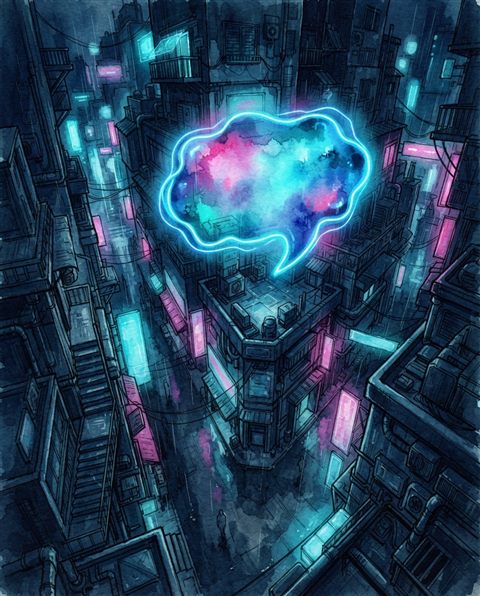
- 대화 장면: 말풍선 안에 질문이나 고객 의견
- 표지와 마무리 장: 계절 장식(낙엽, 눈송이, 리본)을 모서리에 살짝


구글 슬라이드와 키노트도 같아요
구글 슬라이드는 삽입 → 이미지 → 컴퓨터에서 업로드, 키노트는 파일을 끌어다 놓으면 돼요. 투명 PNG는 어떤 프로그램에서나 배경 없이 들어가요.
마무리
하얀 네모가 보이면 그림이 JPG라는 신호예요. 같은 모양의 투명 PNG로 바꾸기만 해도 발표 자료가 훨씬 깔끔해 보여요. 필요한 모양이 없으면 문의하기로 알려 주세요. 다음 이미지 목록에 넣어 둘게요.